Спільний календар дає змогу іншим бачити вашу доступність, розклад і події. Публікація календаря — один із найпростіших способів тримати всіх в курсі, незалежно від того, координуєте ви дії з колегами, плануєте сімейні розклади чи працюєте з клієнтами.
Переваги спільного календаря
- Підвищує видимість між командами: усі бачать зустрічі, дедлайни, події та доступність у реальному часі.
- Зменшує тертя під час планування: не потрібно більше гадати або вести переписку туди-сюди — люди бронюють час на основі того, що бачать.
- Покращує співпрацю: менеджери, помічники або колеги можуть додавати чи оновлювати події, якщо їм надали дозвіл.
- Залишайтеся узгодженими в напружені періоди: сім’ї, партнери та групи проєктів можуть координувати дії без постійних перевірок.
Як поділитися календарем Outlook
Є два основні способи поділитися календарем Outlook:
- Безпосередньо в Outlook (Windows, Mac, Web).
- Використання Calendars by Readdle на iPhone або iPad. Ідеально підходить для швидкого поширення щоденного, щотижневого або щомісячного розкладу на мобільному пристрої. Завантажте застосунок безкоштовно!
Ця стаття проведе вас через обидва варіанти, щоб ви розуміли, коли і навіщо використовувати кожен із них.
Як поділитися календарем в Outlook (Microsoft 365)
- Відкрийте Outlook у браузері та увійдіть у систему.
- У панелі навігації виберіть Calendar.
- З лівого боку виберіть додати календар.
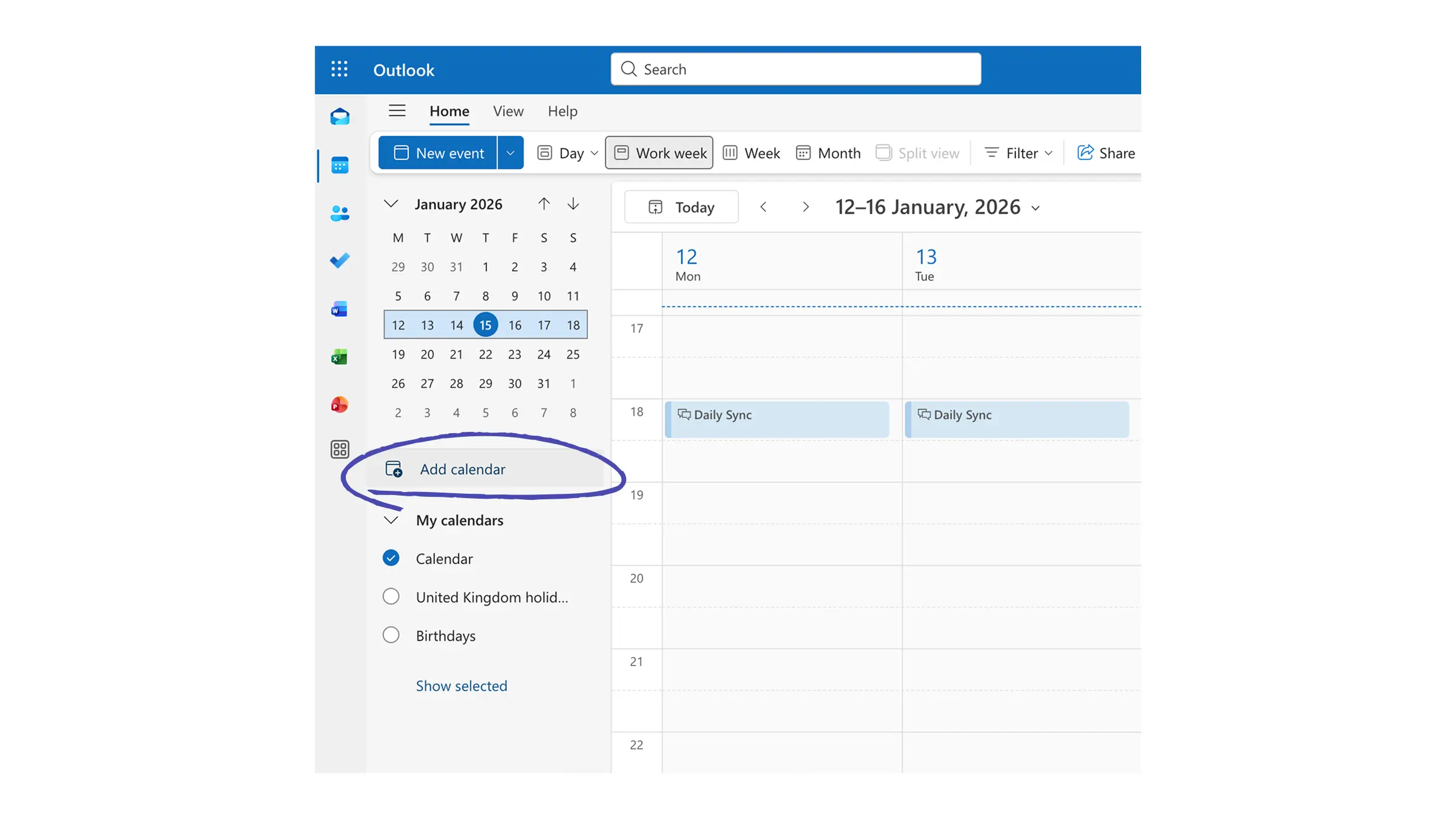
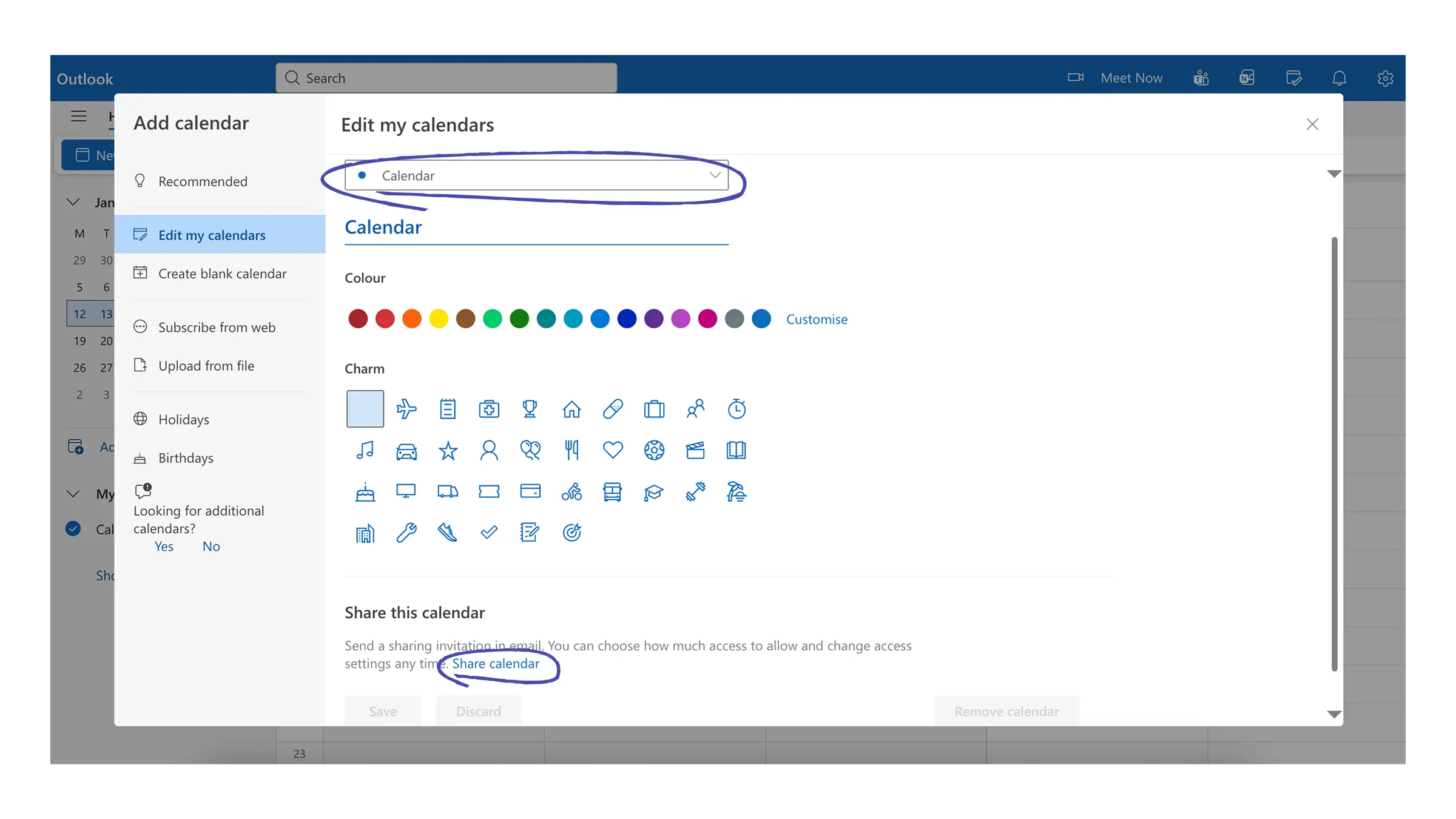
- У лівій панелі виберіть “edit my calendars”.
- Якщо у вас є кілька календарів, виберіть, який календар потрібно поділитися.
- Натисніть на посилання для share calendar внизу.
- У полі введіть адресу електронної пошти або ім’я контакту людини, з якою потрібно поділитися (якщо їхнє ім’я є в списку, виберіть його; інакше натисніть Enter)
- Вкажіть рівень доступу:
- Можна переглядати всі деталі — переглядайте всі відомості про події
- Можна редагувати — вносьте зміни до вашого календаря
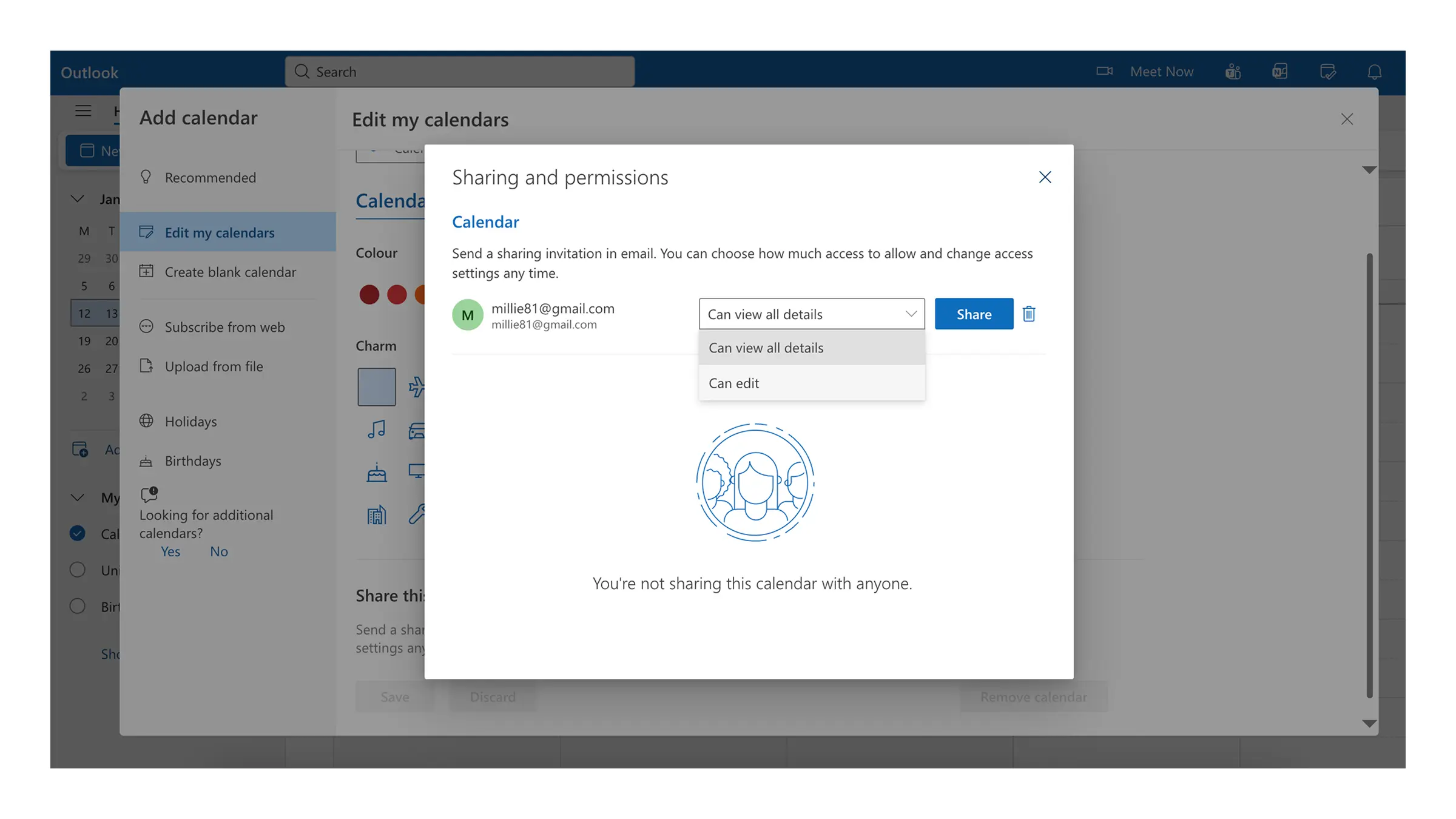
- Виберіть Share (або виберіть Remove, якщо передумали)
- Отримувач отримає запрошення електронною поштою. Після того як вони приймуть запрошення, ваш календар з’явиться в їхньому режимі перегляду календаря
Як поділитися календарем Outlook на iPhone за допомогою Calendars by Readdle
- Відкрийте програму Calendars.
- Прокрутіть униз до кінця та торкніться Settings.
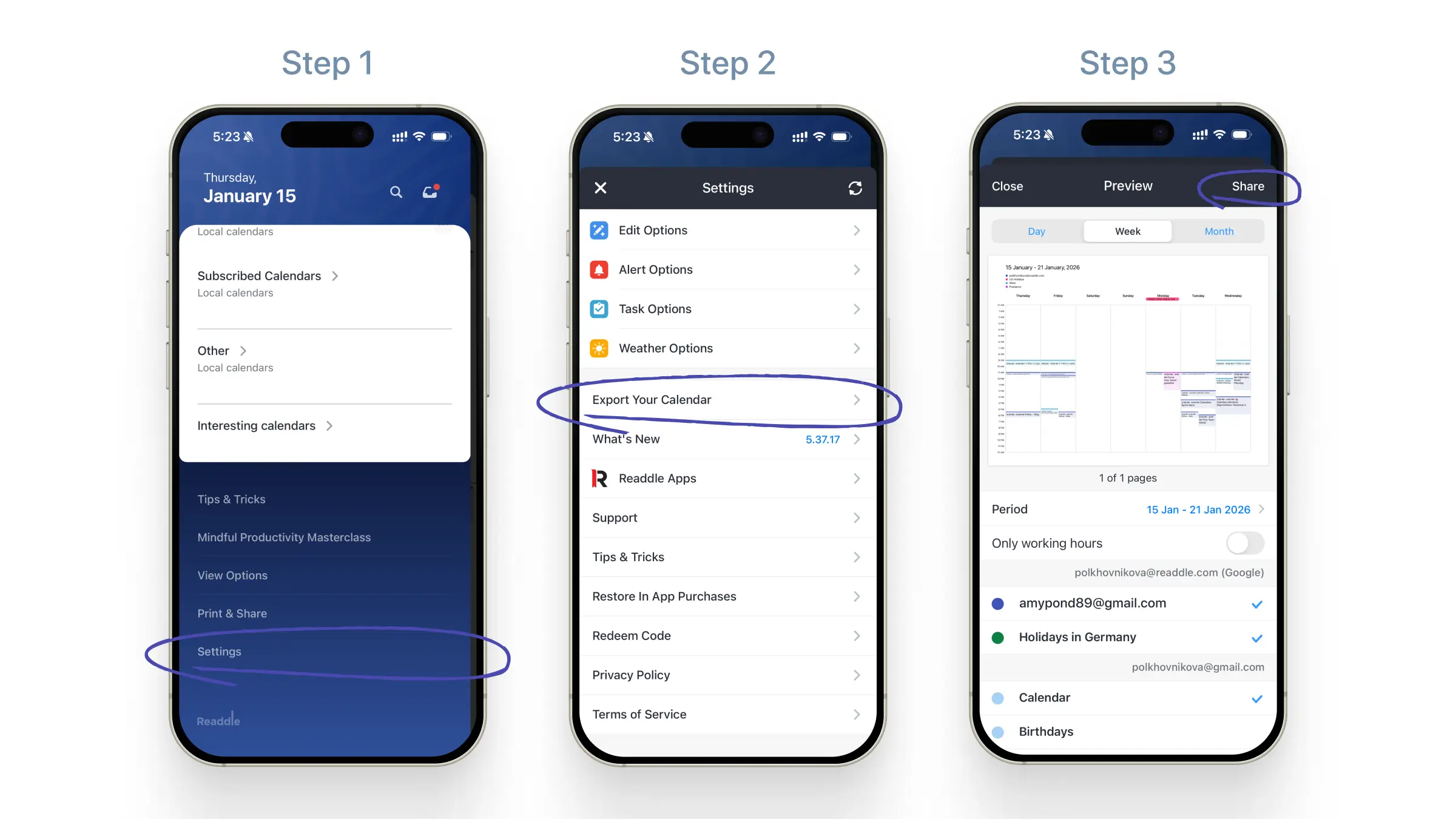
- Прокрутіть вниз і виберіть Export Your Calendar.
- Оберіть період часу, яким потрібно поділитися:
- День
- Тиждень
- Місяць
- Власні дати
- Якщо ви хочете включити лише події, які відбуваються в робочий час, увімкніть Only working hours.
- Виберіть календарі Outlook, які потрібно експортувати.
- Натисніть Share і виберіть, як саме вам зручніше надіслати (Email, iMessage, Files тощо).
Ваш розклад буде експортовано у вигляді акуратного, простого для читання PDF. Це ідеально підходить для надсилання колегам, клієнтам, членам сім’ї або будь-кому, кому потрібен швидкий знімок вашої доступності.
Тепер, коли ви знаєте, як ділитися календарем Outlook на своєму iPhone, ви можете побачити, наскільки більше продуктивності Calendars здатні додати у ваш день.
Calendars by Readdle об’єднує всі ваші календарі — Outlook, Google та iCloud — в одному зручному місці, тож ви можете переглядати й керувати своїм розкладом без перемикання між застосунками.
Від швидкого додавання подій до організації завдань і періодичних зустрічей — Calendars допомагає вам легко бути в курсі ваших зобов’язань.
Діліться своїм розкладом, залишайтеся організованими та керуйте своїм часом — прямо з вашого iPhone.
Завантажте Calendars безкоштовно і спростіть собі день!

Контролюйте свій час тут і тепер
Збалансуйте роботу та особисте життя з Calendars