Um calendário compartilhado permite que outras pessoas vejam sua disponibilidade, agenda e eventos. Compartilhar seu calendário é uma das formas mais simples de manter todo mundo alinhado, seja coordenando com os colegas, planejando a agenda da família ou trabalhando com clientes.
Benefícios de um calendário compartilhado
- Aumenta a visibilidade entre equipes: Todas as pessoas veem reuniões, prazos, eventos e disponibilidade em tempo real.
- Reduz o atrito para agendar: Não é preciso mais ficar adivinhando ou trocando mensagens; as pessoas agendam um horário com base no que veem.
- Melhora a colaboração: Gerentes, assistentes ou colegas podem adicionar ou atualizar eventos quando tiverem permissão.
- Mantenha tudo alinhado nos períodos mais corridos: Famílias, parceiros e grupos de projetos conseguem se coordenar sem fazer check-ins o tempo todo.
Como compartilhar seu calendário do Outlook
Há duas formas principais de compartilhar seu calendário do Outlook:
- Diretamente no Outlook (Windows, Mac, Web).
- Usando Calendars by Readdle no iPhone ou iPad. Ideal para compartilhar rapidamente sua agenda diária, semanal ou mensal no celular. Baixe o app gratuitamente!
Este artigo explica como fazer as duas opções, para que você entenda quando e por que usar cada uma.
Como compartilhar seu calendário no Outlook (Microsoft 365)
- Abra o Outlook em um navegador e faça login.
- Selecione Calendário no painel de navegação.
- No lado esquerdo, selecione adicionar calendário.
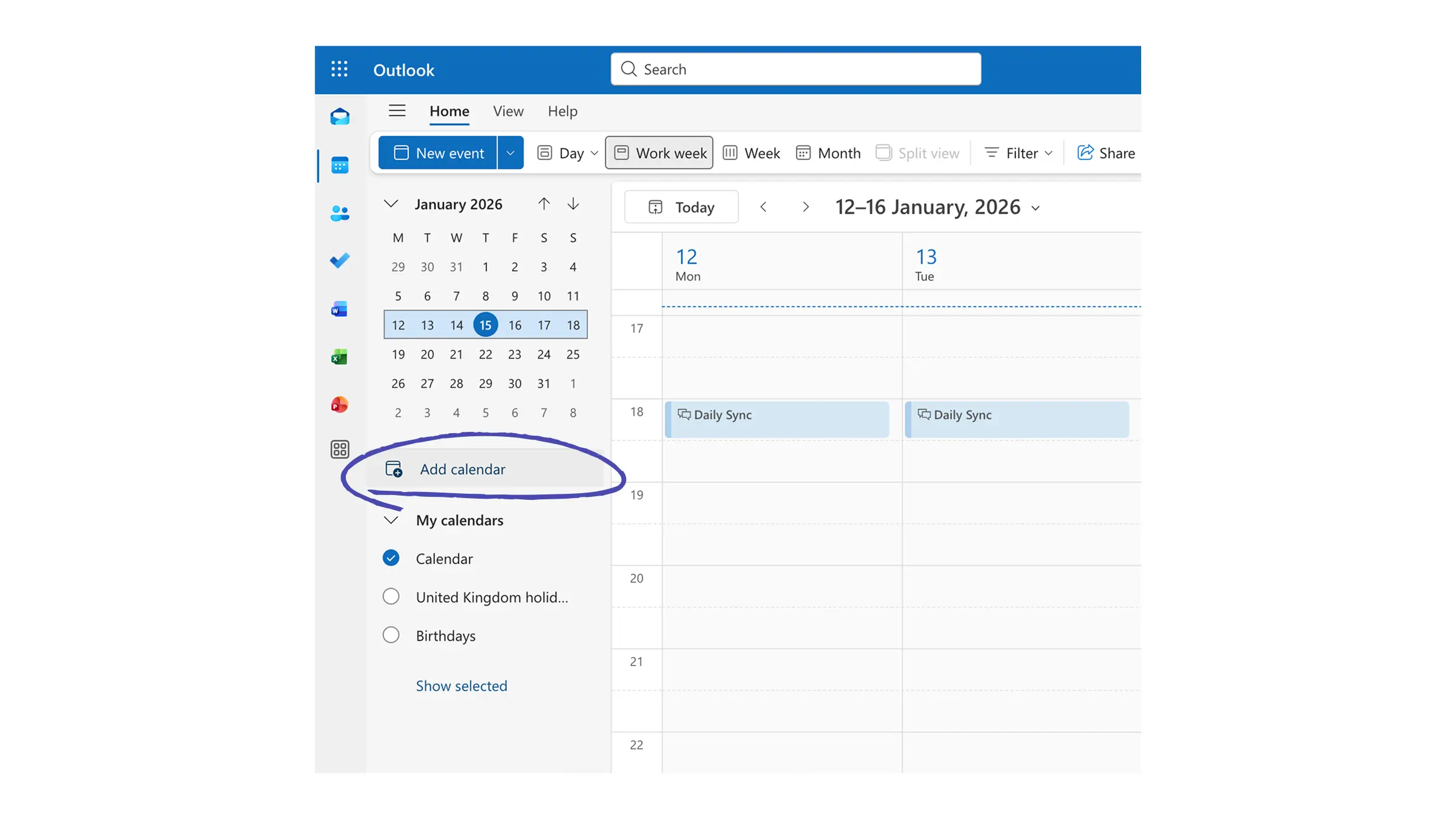
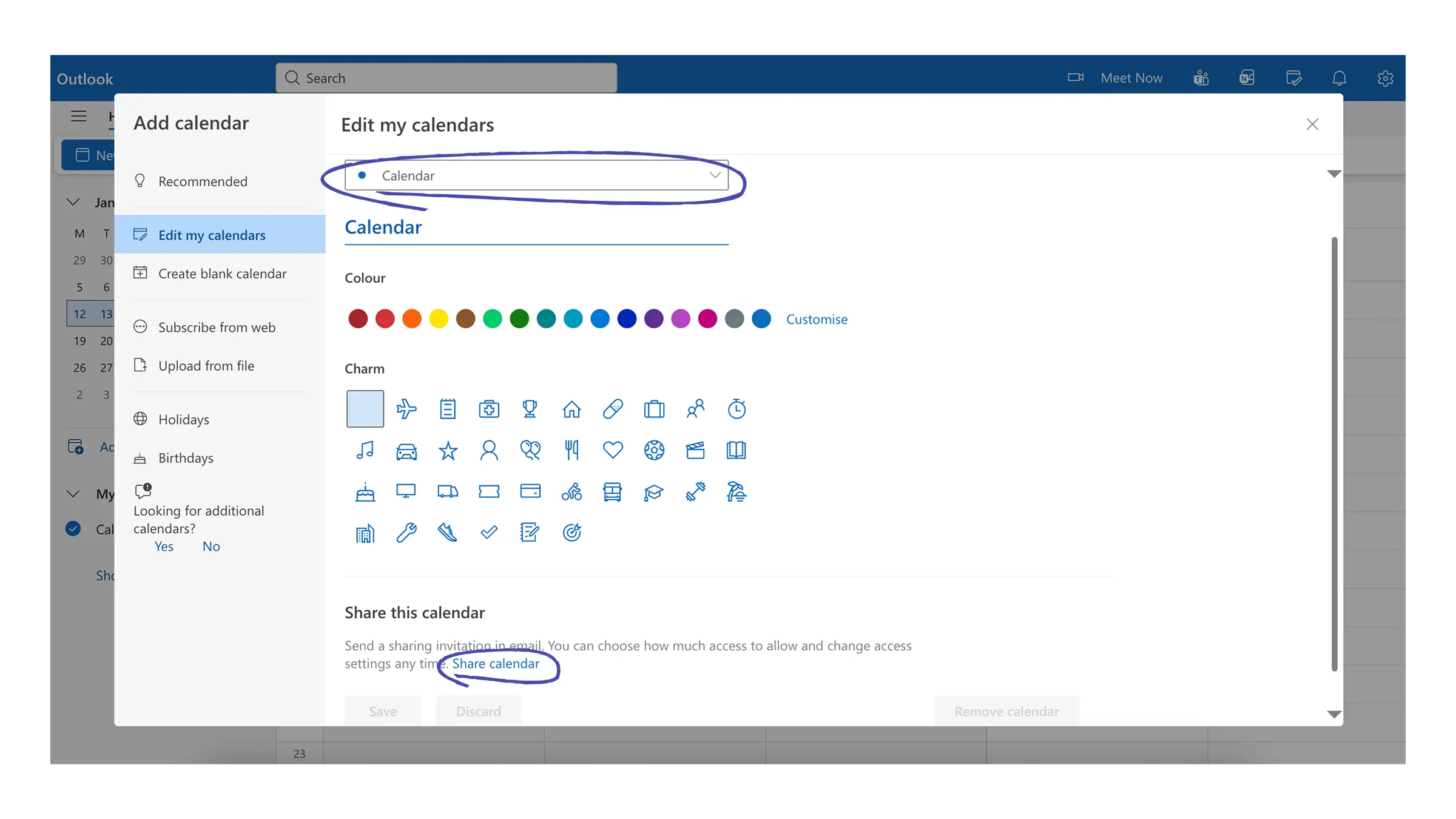
- Escolha “editar meus calendários” no painel à esquerda.
- Se você tiver vários calendários, selecione quais você quer compartilhar.
- Clique no link de compartilhar calendário na parte de baixo.
- Digite o endereço de e-mail ou o nome de contato da pessoa com quem você quer compartilhar na caixa (se o nome dela aparecer em uma lista, selecione; caso contrário, pressione Enter)
- Defina o nível de permissão:
- Pode ver todos os detalhes - ver todos os detalhes do evento
- Pode editar - fazer alterações no seu calendário
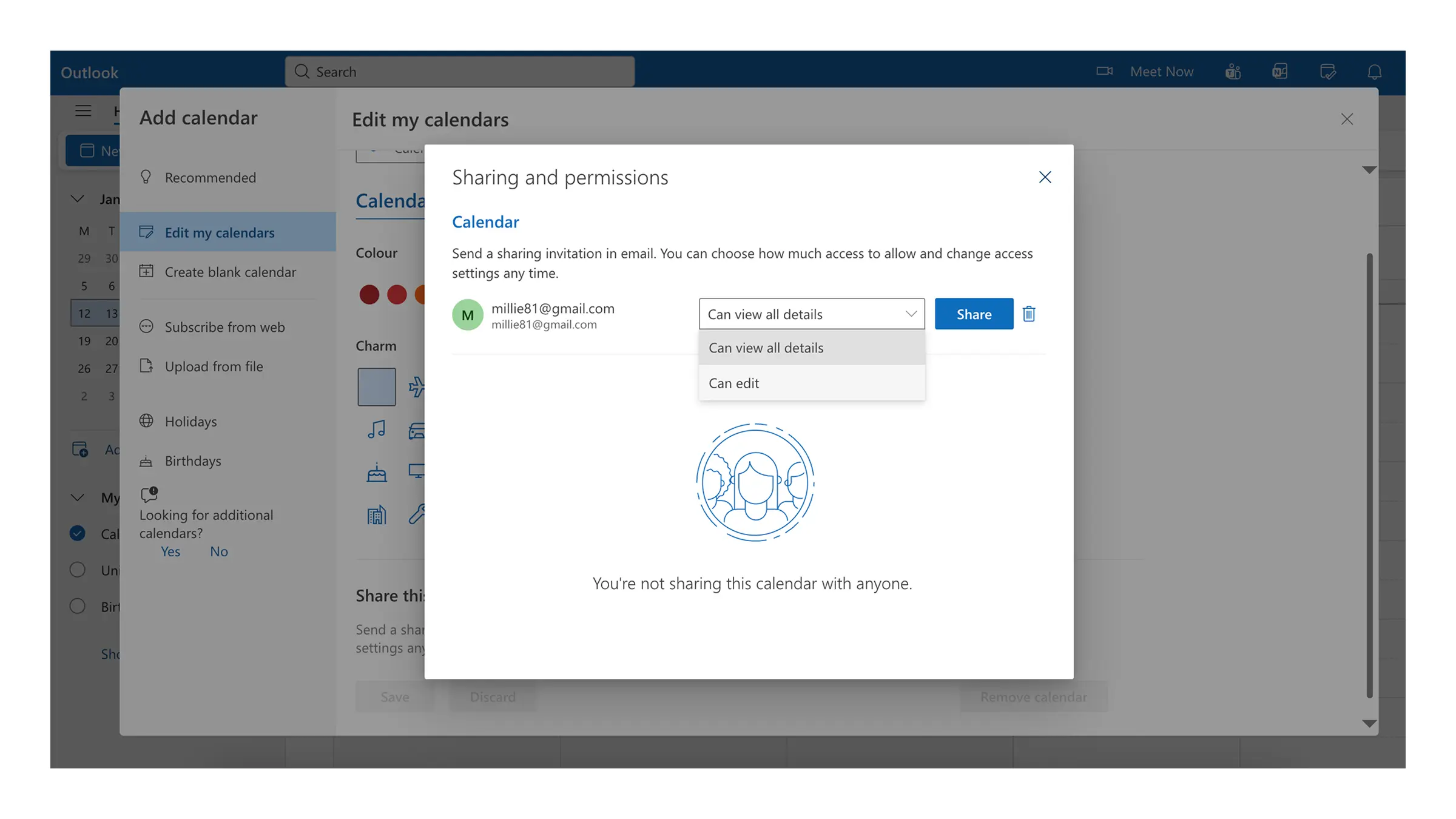
- Selecione Compartilhar (ou selecione Remover se mudar de ideia)
- O destinatário receberá um convite por e-mail. Assim que ele aceitar, seu calendário aparece na visualização de calendário dele
Como compartilhar seu calendário do Outlook no seu iPhone usando o Calendars by Readdle
- Abra o app Calendars.
- Role até o fim e toque em Configurações.
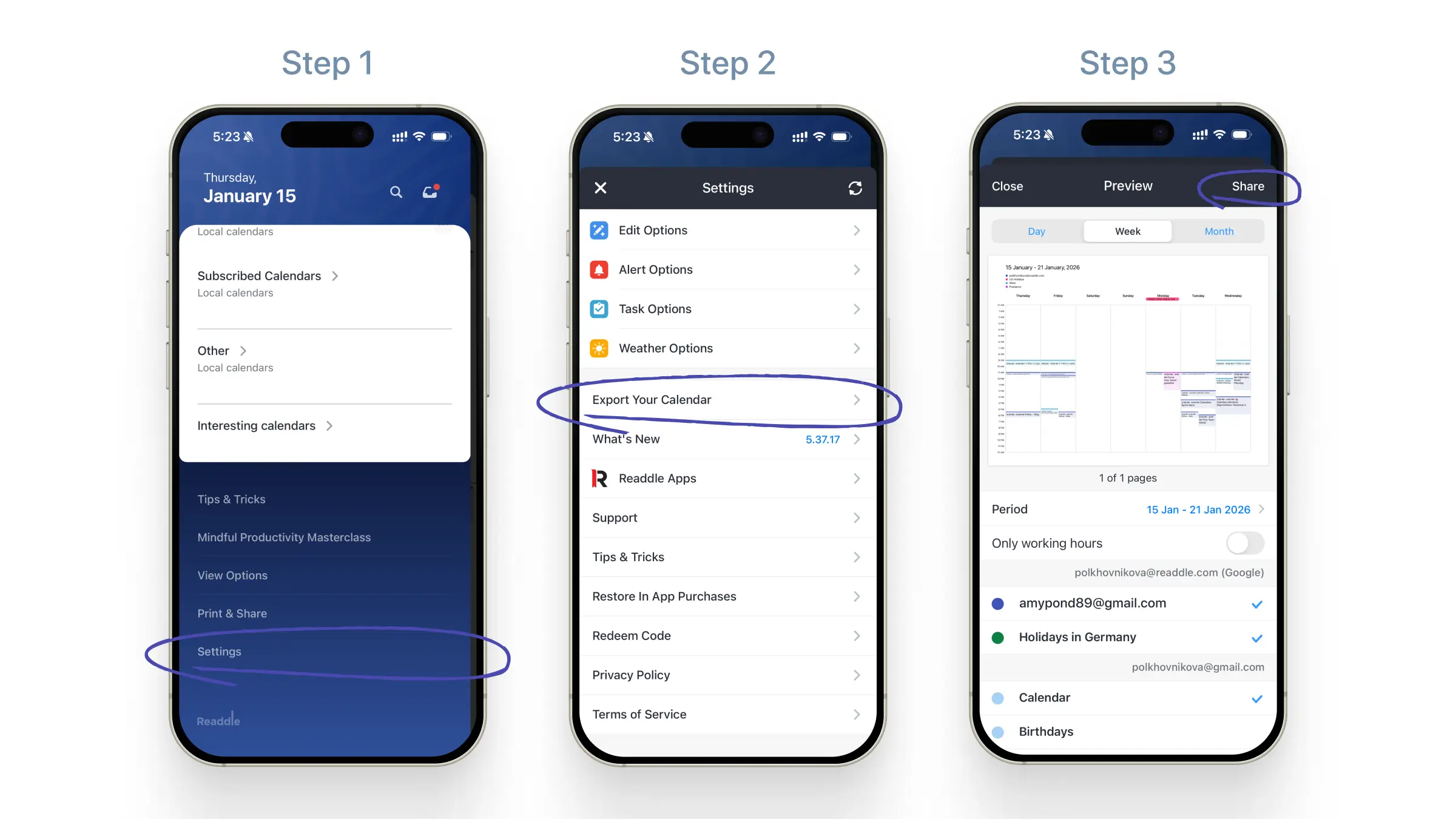
- Role para baixo e selecione Exportar seu calendário.
- Escolha o período de tempo que você quer compartilhar:
- Dia
- Semana
- Mês
- Datas personalizadas
- Se você só quiser incluir eventos durante o seu horário de trabalho, ative Apenas horário de trabalho.
- Selecione os calendários do Outlook que você quer exportar.
- Toque em Compartilhar e escolha como você’d como enviar (E-mail, iMessage, Arquivos, etc.).
Sua agenda será exportada como um PDF limpo e fácil de ler. Isso é perfeito para compartilhar com colegas, clientes, familiares ou com qualquer pessoa que precise de uma visão rápida da sua disponibilidade.
Agora que você sabe como compartilhar seu calendário do Outlook no iPhone, pode ver quanto mais produtivo o Calendars pode deixar o seu dia.
Os Calendars by Readdle reúnem todos os seus calendários — Outlook, Google e iCloud — em um lugar prático, para que você possa visualizar e gerenciar sua agenda sem alternar entre aplicativos.
De adicionar rapidamente eventos a organizar tarefas e compromissos recorrentes, o Calendars ajuda você a manter o controle dos seus compromissos sem esforço.
Compartilhe sua agenda, mantenha tudo organizado e ganhe controle do seu tempo, tudo no seu iPhone.
Baixe o Calendars gratuitamente e simplifique seu dia!

Seja dono do seu tempo, hoje e sempre
Equilibre o trabalho e a vida pessoal com o Calendars e seja mais feliz