Un calendrier partagé permet à d’autres personnes de voir votre disponibilité, votre planning et vos événements. Partager votre calendrier est l’une des façons les plus simples de faire en sorte que tout le monde soit sur la même longueur d’onde, que vous coordonniez avec vos coéquipiers, que vous planifiiez des emplois du temps en famille ou que vous travailliez avec des clients.
Avantages d’un calendrier partagé
- Améliorez la visibilité entre équipes : Tout le monde voit les réunions, les échéances, les événements et la disponibilité en temps réel.
- Réduit les frictions de planification : Plus besoin de deviner ou d’échanger des messages sans fin : les personnes réservent du temps en fonction de ce qu’elles voient.
- Renforce la collaboration : Les managers, les assistants ou les collègues peuvent ajouter ou mettre à jour des événements lorsqu’ils y sont autorisés.
- Restez alignés pendant les périodes chargées : Les familles, les partenaires et les équipes de projet peuvent se coordonner sans vérifications constantes.
Comment partager votre calendrier Outlook
Il existe deux façons principales de partager votre calendrier Outlook :
- Directement dans Outlook (Windows, Mac, Web).
- En utilisant Calendars de Readdle sur iPhone ou iPad. Idéal pour partager rapidement votre planning quotidien, hebdomadaire ou mensuel sur mobile. Téléchargez l’app gratuitement
Cet article vous explique les deux méthodes, afin de comprendre quand et pourquoi utiliser chaque option.
Comment partager votre calendrier dans Outlook (Microsoft 365)
- Ouvrez Outlook dans un navigateur, puis connectez-vous.
- Sélectionnez Calendrier dans le panneau de navigation.
- Sur le côté gauche, sélectionnez ajouter un calendrier.
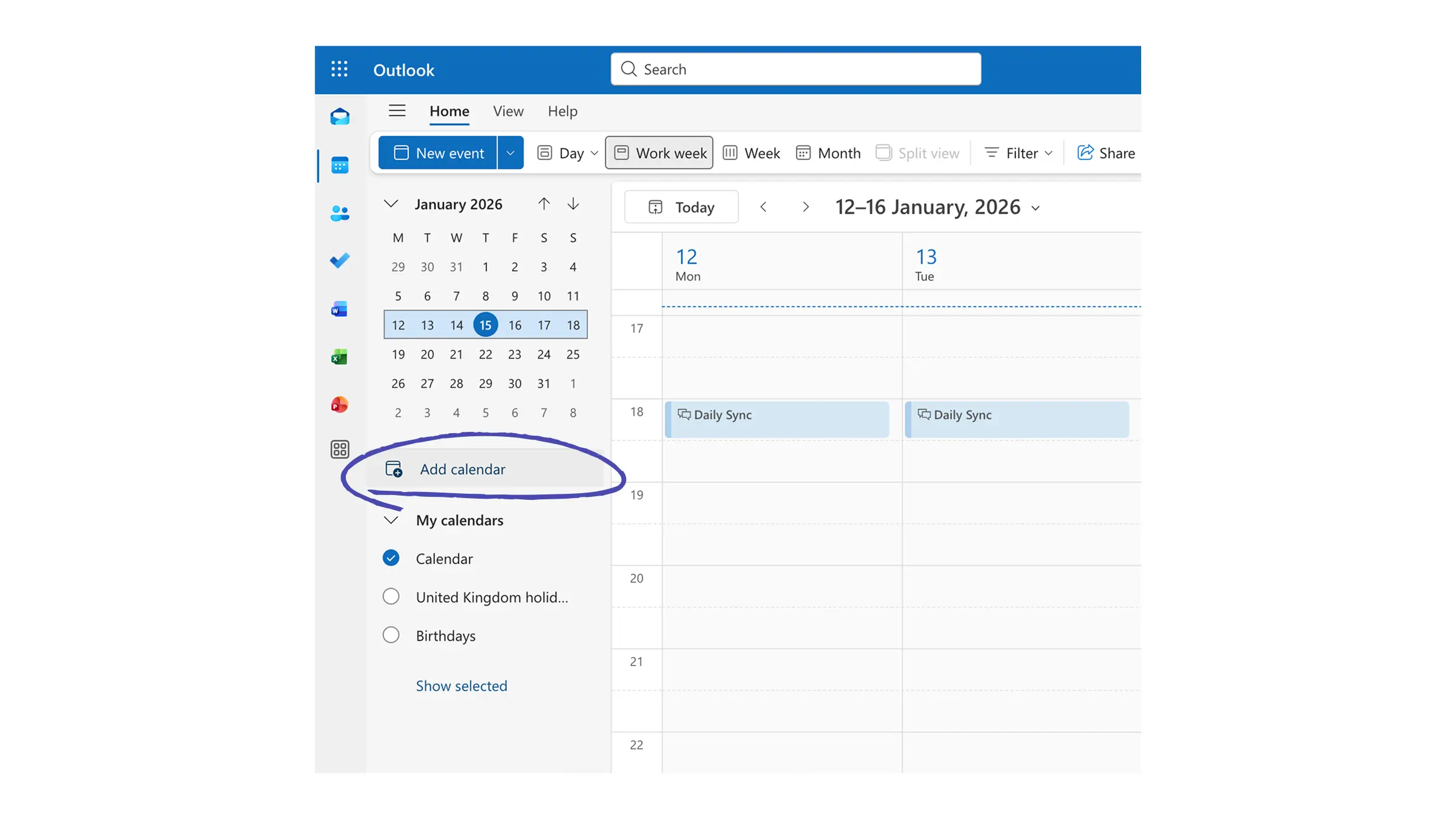
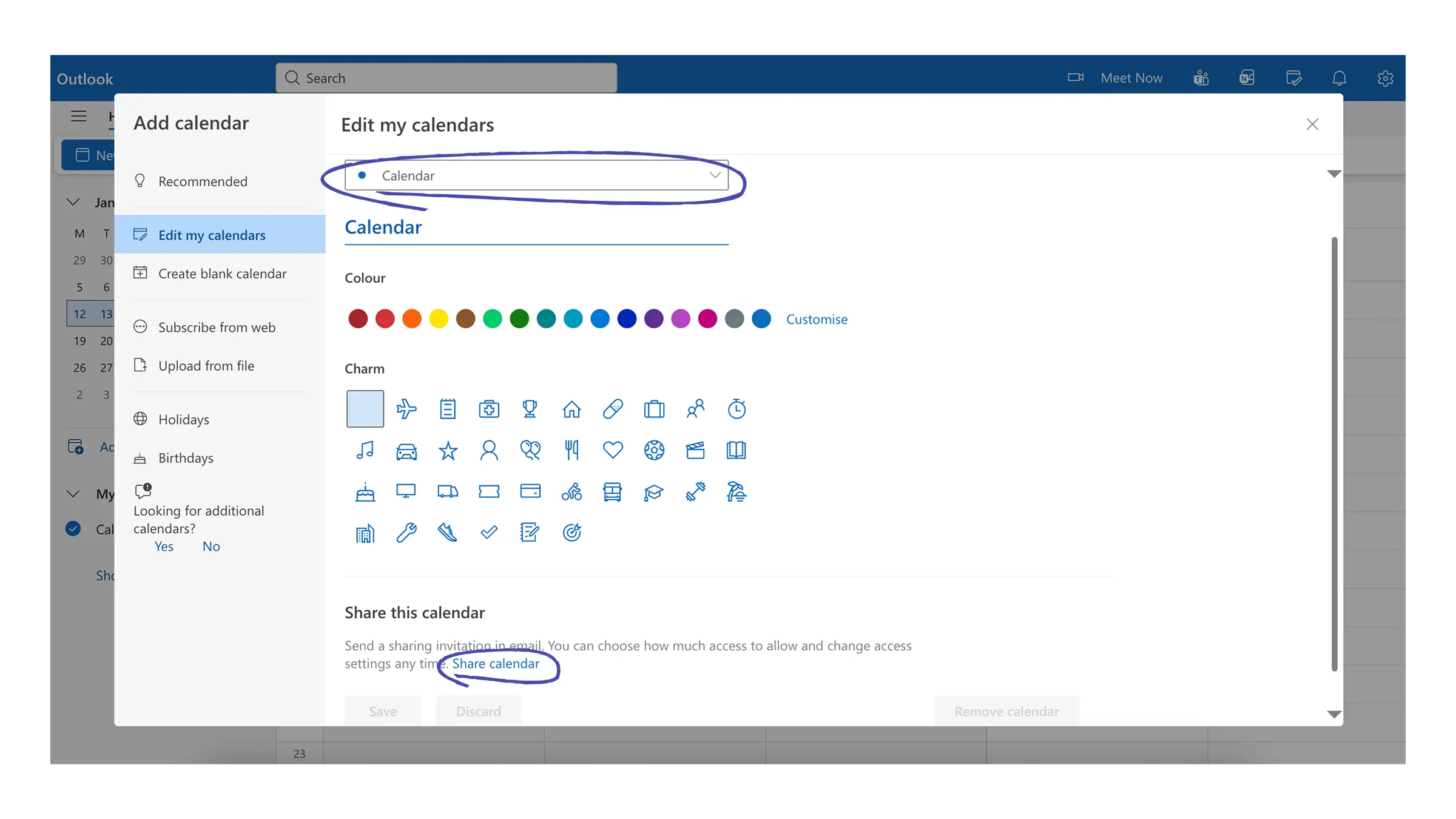
- Choisissez “modifier mes calendriers” dans le panneau de gauche.
- Si vous avez plusieurs calendriers, sélectionnez celui que vous souhaitez partager.
- Cliquez sur le lien pour partager le calendrier en bas.
- Saisissez l’adresse e-mail ou le nom de contact de la personne avec laquelle vous souhaitez partager dans la case (si son nom apparaît dans une liste, sélectionnez-le ; sinon, appuyez sur Entrée)
- Définissez son niveau d’autorisation :
- Peut tout voir — voir tous les détails de l’événement
- Peut modifier — apporter des changements à votre calendrier
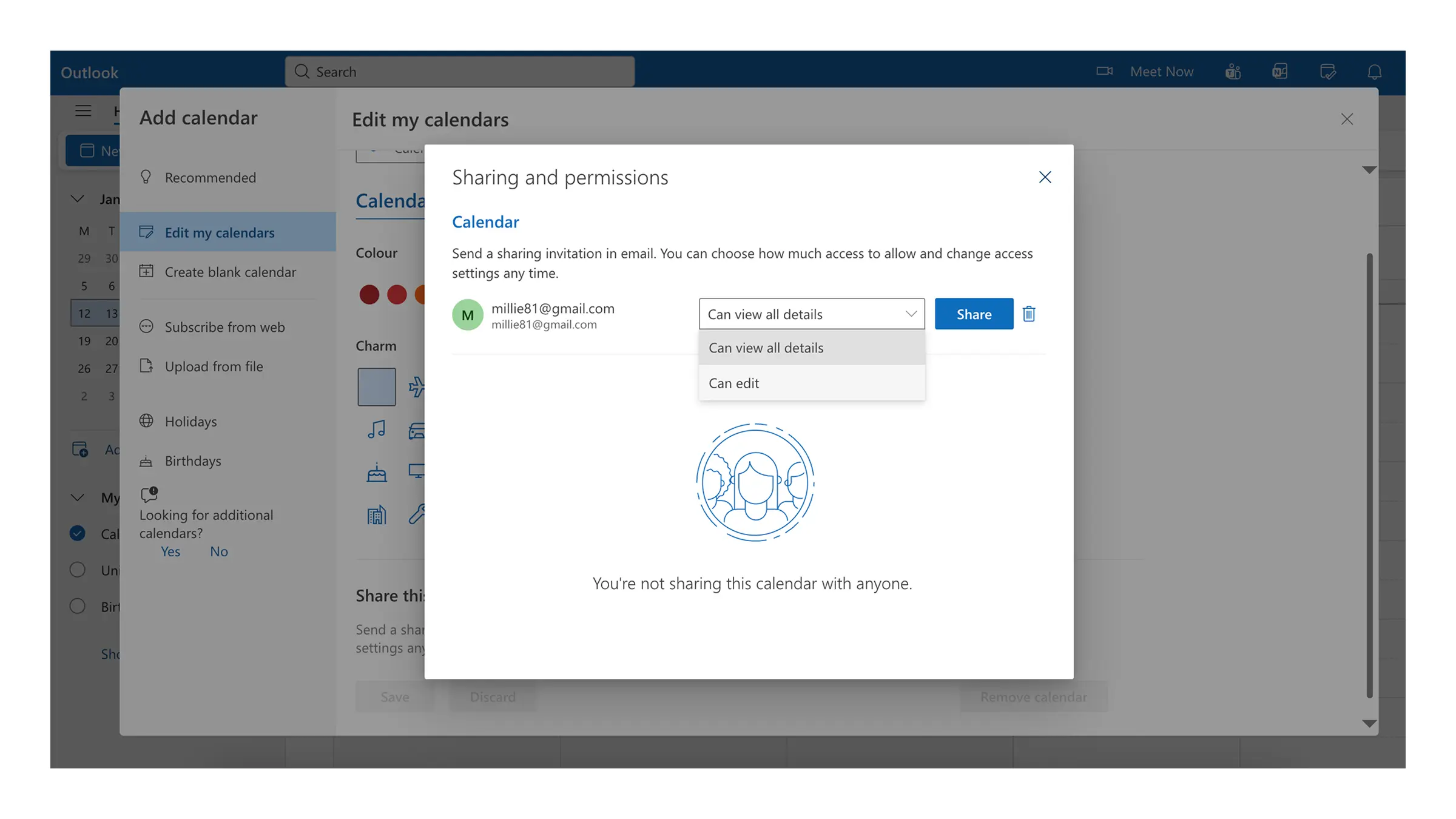
- Sélectionnez Partager (ou sélectionnez Supprimer si vous changez d’avis)
- Le destinataire recevra une invitation par e-mail. Une fois qu’il l’a acceptée, votre calendrier apparaît dans sa vue Calendrier
Comment partager votre calendrier Outlook sur votre iPhone à l’aide de Calendars de Readdle
- Ouvrez l’app Calendars.
- Faites défiler jusqu’au bas, puis appuyez sur Réglages.
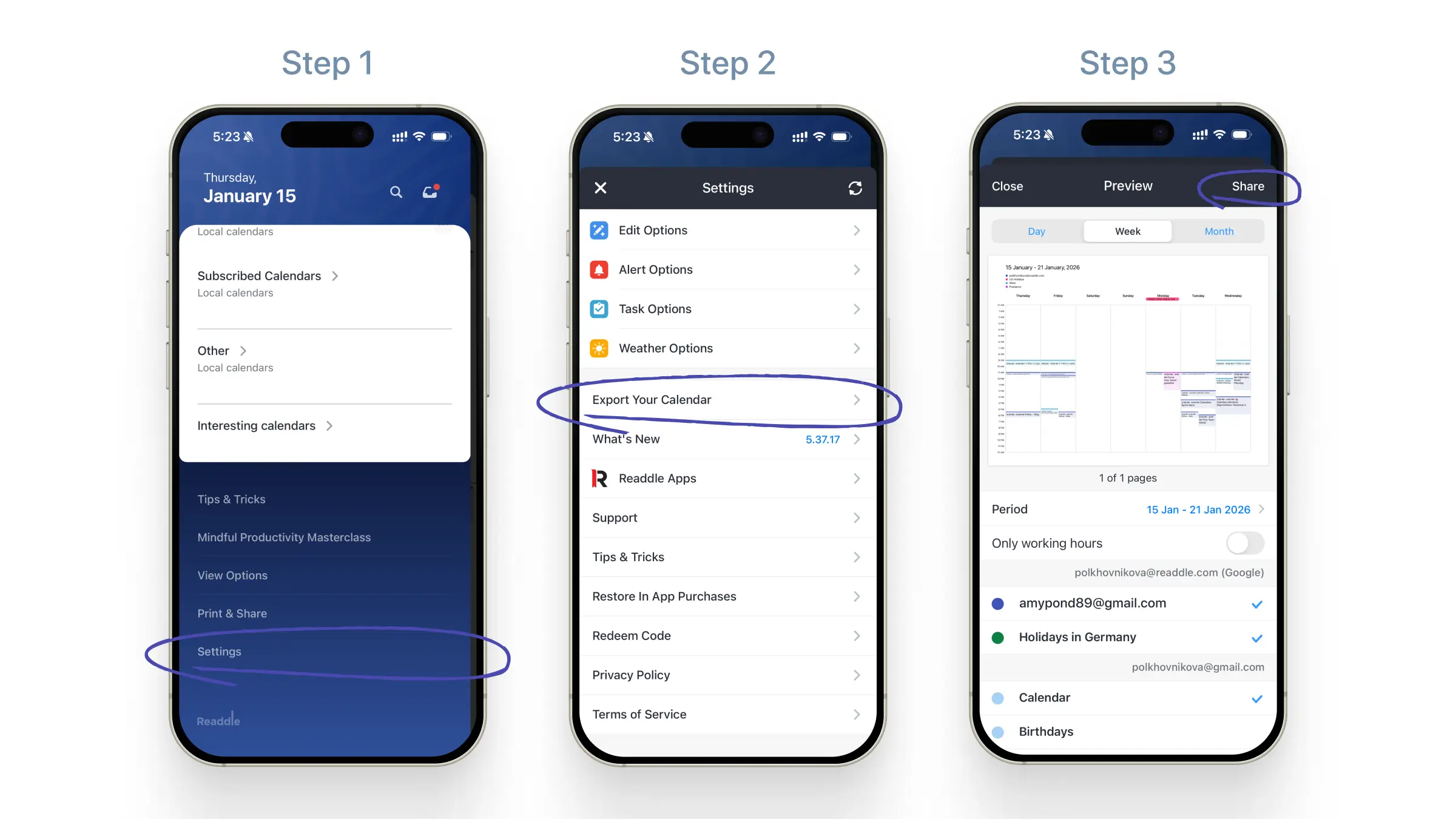
- Faites défiler vers le bas et sélectionnez Exporter votre calendrier.
- Choisissez la période que vous souhaitez partager :
- Jour
- Semaine
- Mois
- Dates personnalisées
- Si vous souhaitez uniquement inclure les événements pendant votre journée de travail, activez Heures de travail uniquement.
- Sélectionnez les calendriers Outlook que vous souhaitez exporter.
- Appuyez sur Partager, puis choisissez comment vous souhaitez l’envoyer (Email, iMessage, Fichiers, etc.).
Votre planning sera exporté sous la forme d’un PDF propre et facile à lire. C’est parfait pour partager avec des collègues, des clients, des membres de votre famille, ou toute personne qui a besoin d’un aperçu rapide de votre disponibilité.
Maintenant que vous savez comment partager votre calendrier Outlook sur votre iPhone, vous pouvez constater à quel point Calendars peut rendre votre journée plus productive.
Calendars de Readdle rassemble tous vos calendriers — Outlook, Google et iCloud — en un seul endroit pratique, afin que vous puissiez consulter et gérer votre planning sans changer d’application.
Que ce soit pour ajouter rapidement des événements ou organiser des tâches et des rendez-vous récurrents, Calendars vous aide à gérer vos engagements sans effort.
Partagez votre planning, restez organisé et reprenez le contrôle de votre temps, directement depuis votre iPhone.
Téléchargez Calendars gratuitement et simplifiez votre journée !

Maîtrisez votre temps
Équilibrez votre vie professionnelle et celle personnelle avec Calendars