Un calendario compartido permite que otras personas vean tu disponibilidad, tu programación y tus eventos. Compartir tu calendario es una de las formas más sencillas de mantener a todos en la misma página, ya sea que estés coordinándote con tus compañeros, planificando horarios familiares o trabajando con clientes.
Beneficios de un calendario compartido
- Aumenta la visibilidad entre equipos: Todos ven reuniones, plazos, eventos y disponibilidad en tiempo real.
- Reduce la fricción al programar: Se acabaron las suposiciones o los mensajes de ida y vuelta; la gente reserva tiempo en función de lo que ve.
- Mejora la colaboración: Los managers, asistentes o compañeros pueden añadir o actualizar eventos si tienen permiso.
- Mantente alineado en los periodos más ocupados: Las familias, las parejas y los grupos de proyectos pueden coordinarse sin estar haciendo constantes comprobaciones.
Cómo compartir tu calendario de Outlook
Hay dos formas principales de compartir tu calendario de Outlook:
- Directamente en Outlook (Windows, Mac, Web).
- Usando Calendars by Readdle en iPhone o iPad. Ideal para compartir rápidamente tu programación diaria, semanal o mensual desde el móvil. ¡Descarga la app gratis!
Este artículo te guía por ambas opciones para que entiendas cuándo y por qué usar cada una.
Cómo compartir tu calendario en Outlook (Microsoft 365)
- Abre Outlook en un navegador y accede.
- Selecciona Calendar en el panel de navegación.
- En el lado izquierdo, selecciona add calendar.
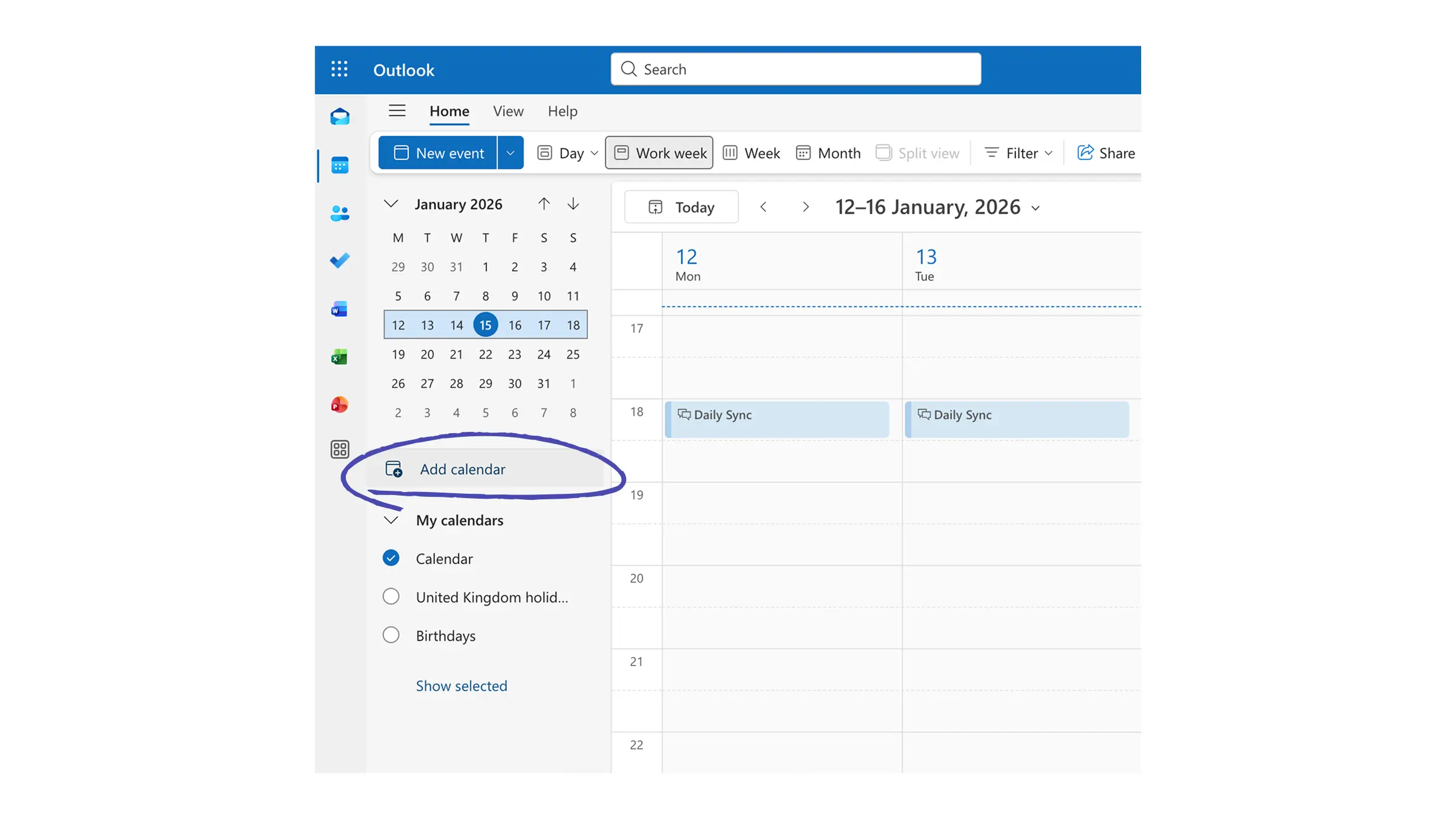
- Elige “edit my calendars” en el panel izquierdo.
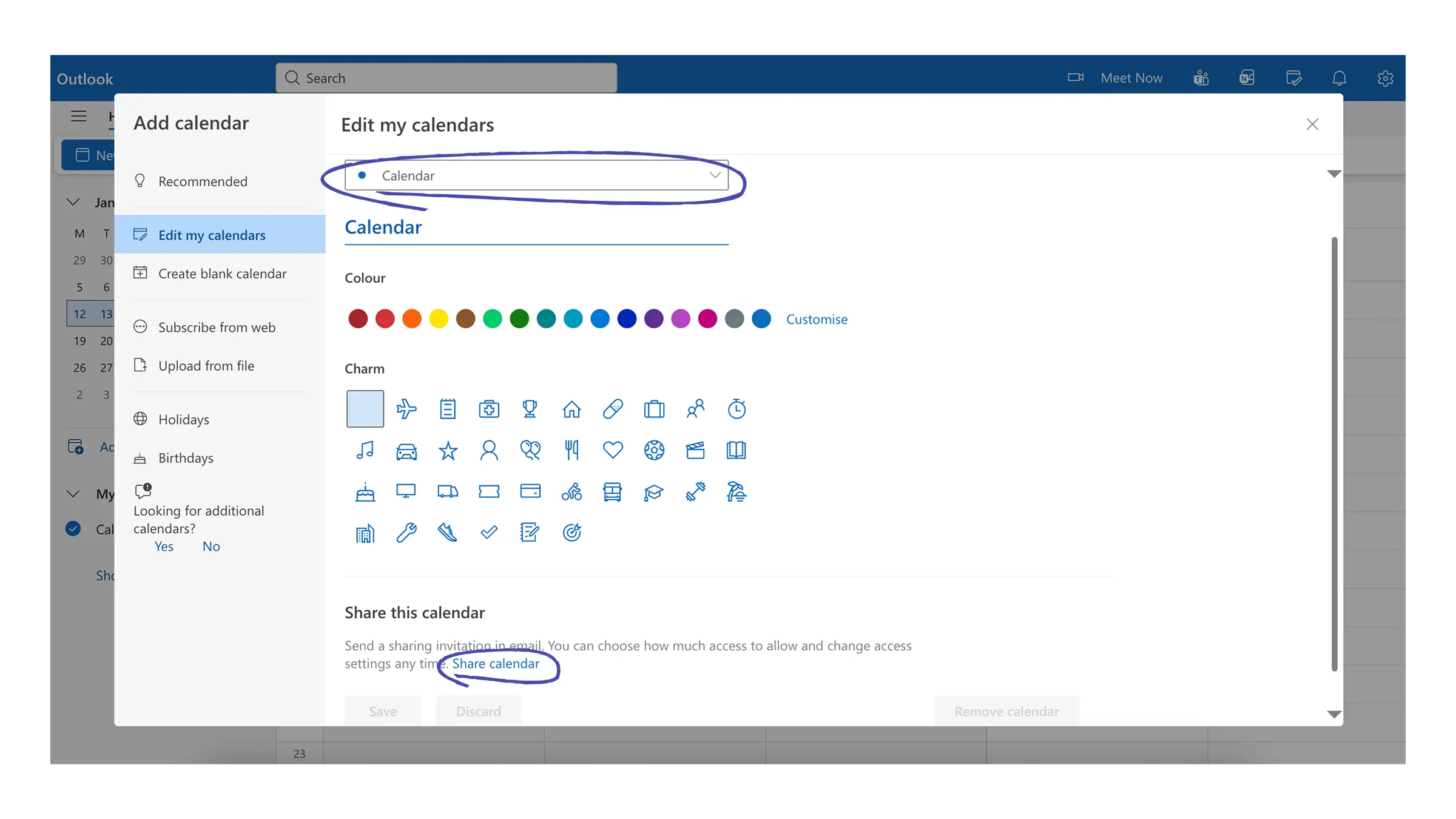
- Si tienes varios calendarios, selecciona cuáles quieres compartir.
- Haz clic en el enlace de share calendar en la parte inferior.
- Escribe la dirección de correo electrónico o el nombre de contacto de la persona con la que quieres compartirlo en el cuadro (si su nombre aparece en una lista, selecciónalo; si no, pulsa Enter)
- Define el nivel de permisos:
- Puede ver todos los detalles: ver todos los detalles del evento
- Puede editar: realizar cambios en tu calendario
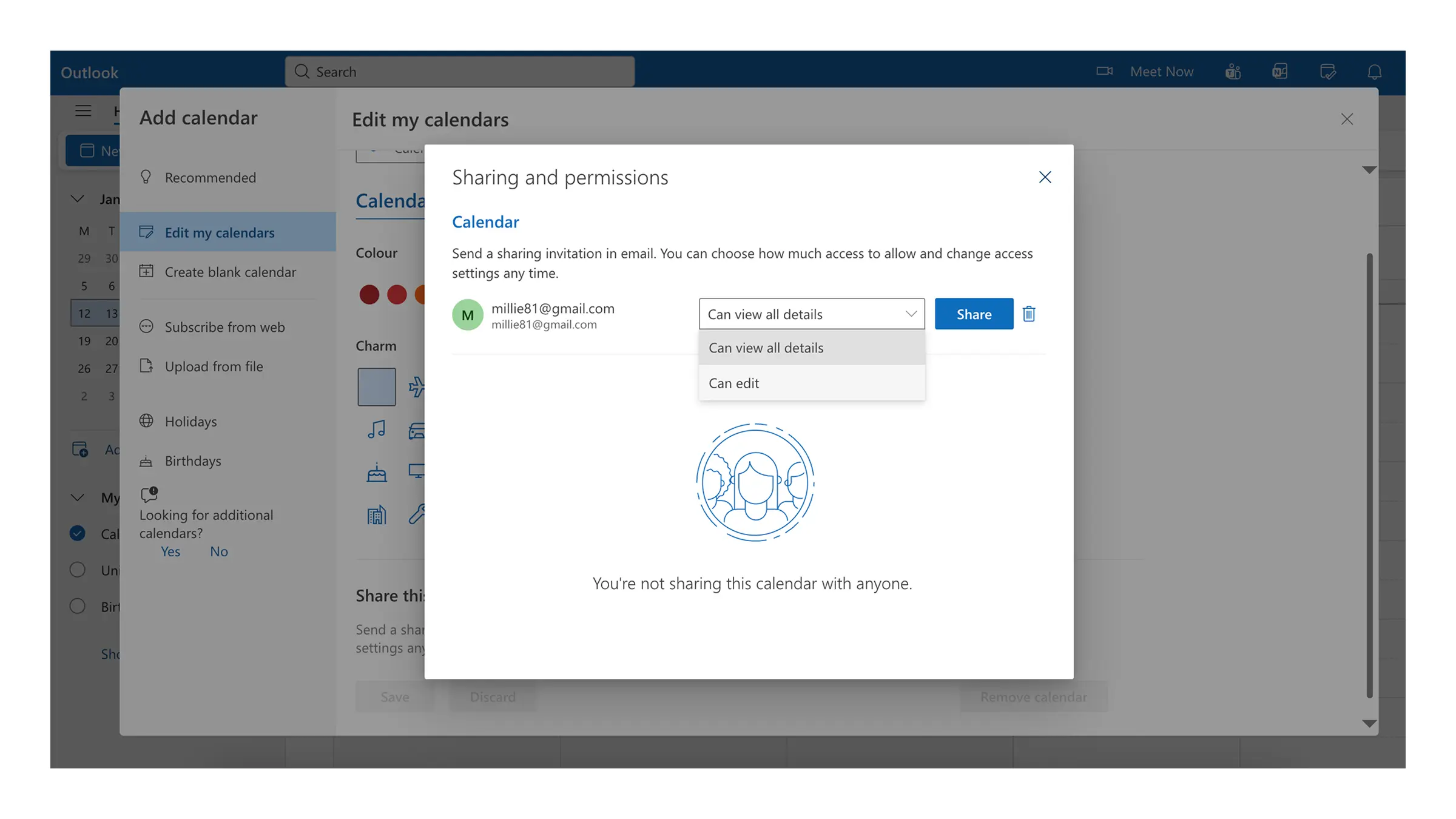
- Selecciona Share (o selecciona Remove si te lo piensas)
- El destinatario recibirá una invitación por correo electrónico. Cuando lo acepte, tu calendario aparecerá en su vista de calendario
Cómo compartir tu calendario de Outlook en tu iPhone usando Calendars by Readdle
- Abre la app Calendars.
- Desplázate hasta el final y toca Settings.
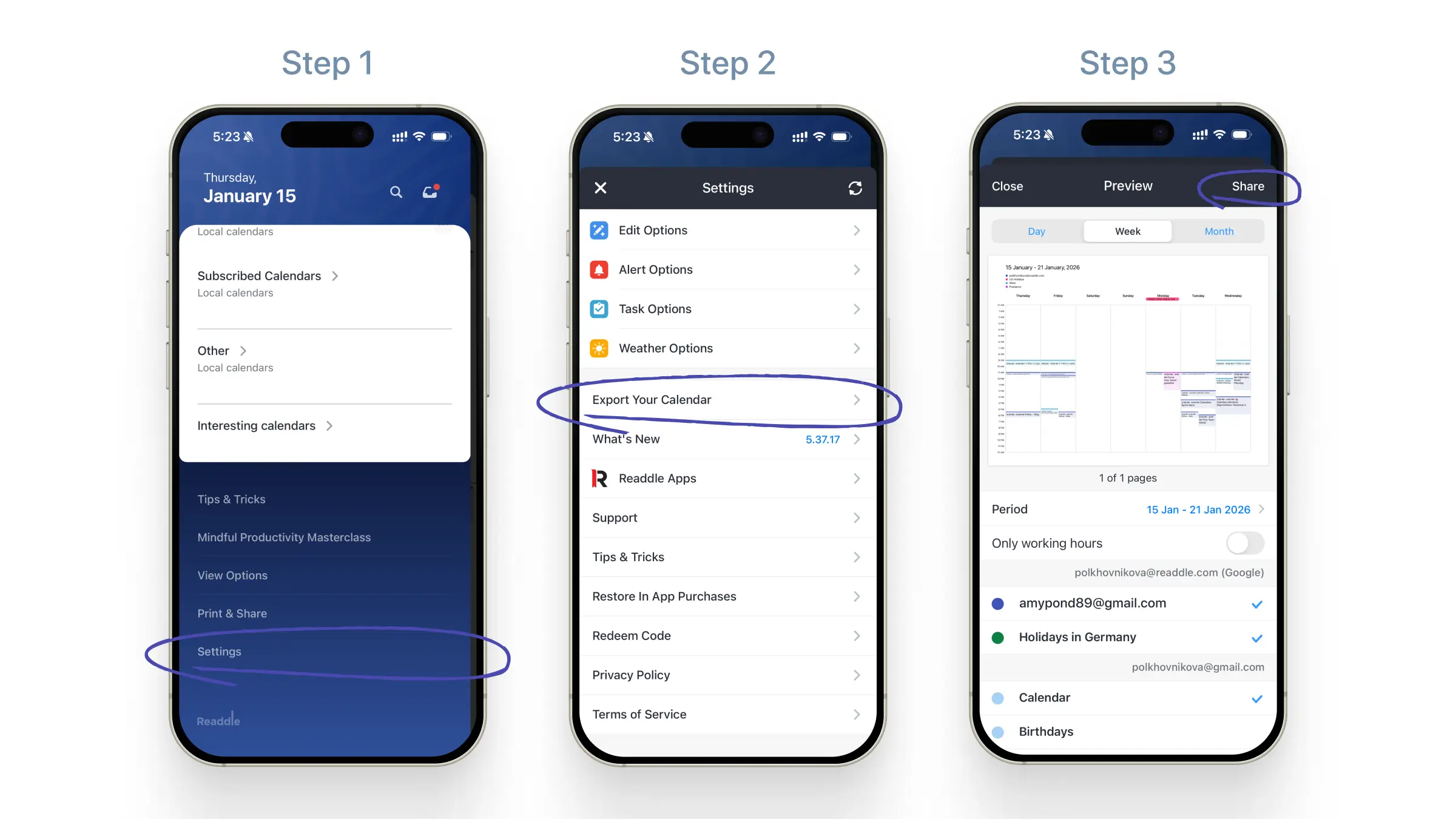
- Desplázate hacia abajo y selecciona Export Your Calendar.
- Elige el periodo de tiempo que quieres compartir:
- Día
- Semana
- Mes
- Fechas personalizadas
- Si solo quieres incluir eventos durante tu jornada laboral, activa Only working hours.
- Selecciona los calendarios de Outlook que quieres exportar.
- Toca Share y elige cómo te gustaría enviarlo (’Email, iMessage, Files, etc.).
Tu programación se exportará como un PDF limpio y fácil de leer. Esto es perfecto para compartirlo con compañeros de trabajo, clientes, familiares o con cualquiera que necesite una vista rápida de tu disponibilidad.
Ahora que ya sabes cómo compartir tu calendario de Outlook en tu iPhone, puedes ver cuánto más productivo puede ser Calendars en tu día.
Calendars by Readdle reúne todos tus calendarios — Outlook, Google e iCloud — en un solo lugar práctico, para que puedas ver y gestionar tu programación sin cambiar de app.
Desde añadir eventos rápidamente hasta organizar tareas y gestionar citas recurrentes, Calendars te ayuda a estar al día con tus compromisos sin esfuerzo.
Comparte tu programación, mantente organizado y toma el control de tu tiempo, todo desde tu iPhone.
Descarga Calendars gratis y ¡simplifica tu día!

Sé dueño de tu tiempo antes y ahora
Equilibra tu vida laboral y personal con Calendars para ser feliz